



ผู้จัดจำหน่ายและนำเข้า อุปกรณ์ทางวิทยาศาสตร์ อุปกรณ์ห้องแลป และสื่อการเรียนการสอน
50th Anniversary
ตั้งค่า Ubuntu ให้พร้อมใช้งาน Build HAT
บทที่ 3: “ตั้งค่า Ubuntu ให้พร้อมใช้งาน Build HAT”
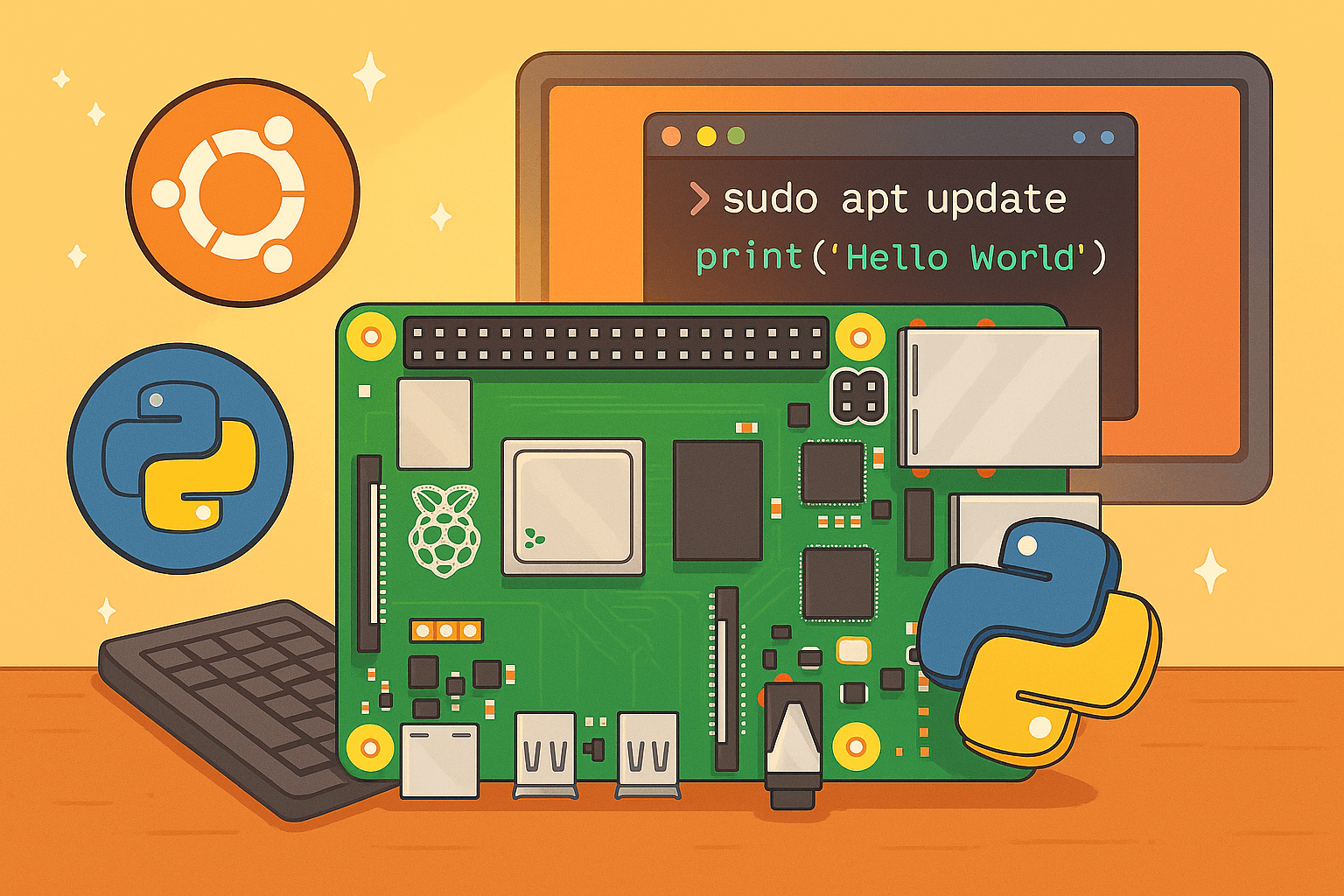
หลังจากติดตั้ง Ubuntu บน Raspberry Pi 4 เรียบร้อย ก้าวถัดไปคือการปรับแต่งระบบให้พร้อมลุยงานหุ่นยนต์อย่างเต็มที่ ในบทนี้คุณจะได้เซ็ตอัพ Ubuntu ติดตั้งเครื่องมือ Python และตั้งค่าให้พร้อมใช้งาน Build HAT แบบไม่มีสะดุด
เมื่อถึงเวลาที่หุ่นยนต์ต้องออกวิ่งจริง ๆ เราคงไม่สะดวกต่อจอหรือคีย์บอร์ดทุกครั้ง บทนี้จึงพาคุณไปรู้จัก SSH วิธีเชื่อมต่อและควบคุม Raspberry Pi จากที่ไหนก็ได้ไม่ว่าหุ่นยนต์จะซิ่งไปถึงมุมไหนของสนาม!
SSH คืออะไร ?
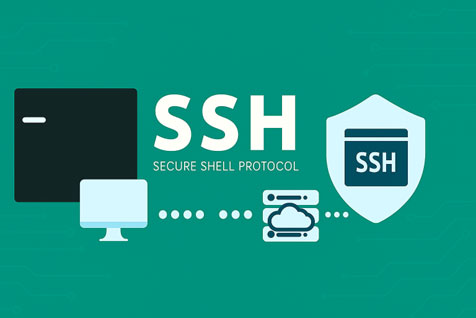
SSH (Secure Shell) คือโปรโตคอลที่ใช้สำหรับเชื่อมต่อและควบคุมเครื่องคอมพิวเตอร์หรือเซิร์ฟเวอร์ระยะไกลอย่างปลอดภัยผ่านเครือข่ายโดยข้อมูลที่ส่งจะถูกเข้ารหัสทั้งหมด เพื่อป้องกันการดักฟังหรือแฮกข้อมูล SSH ได้รับความนิยมสูงในการดูแลเครื่อง Linux, Raspberry Pi, หรือระบบ IoT ต่าง ๆ
ตัวอย่างสถานการณ์ที่นิยมใช้ SSH
- ควบคุม Raspberry Pi ผ่านคอมพิวเตอร์ ไม่ต้องต่อจอ-คีย์บอร์ด
- อัปโหลดโปรแกรม Python ไปยัง Pi แบบไร้สาย
- ดูแลเซิร์ฟเวอร์หรือ VM บน Cloud
- ส่งไฟล์ขนาดใหญ่ระหว่างเครื่องในวงแลน
ขั้นตอนการติดตั้ง
- ทำการ update และ upgrade

- ติดตั้ง openssh server ลงอุปกรณ์

- ทำการ allow ssh ใน firewall ของ ubuntu

- แล้วทำการ รีสตาร์ท service ssh ด้วยคำสั่ง

วิธีการเข้าใช้งาน
เมื่อคุณตั้งค่าระบบเสร็จสมบูรณ์แล้ว ก็สามารถเชื่อมต่อเข้าไปยัง Raspberry Pi ของคุณจากคอมพิวเตอร์เครื่องอื่นได้ด้วยโปรโตคอล SSH โดยในการเชื่อมต่อ คุณจะต้องทราบที่อยู่ IP หรือชื่อโฮสต์ของ Raspberry Pi รวมถึงชื่อผู้ใช้ที่ได้ตั้งค่าไว้ จากนั้นเพียงเปิดเทอร์มินัลบนคอมพิวเตอร์ของคุณ แล้วพิมพ์คำสั่งต่อไปนี้:

เมื่อเชื่อมต่อผ่าน SSH ได้สำเร็จ คุณก็สามารถควบคุมและสั่งงานหุ่นยนต์จากที่ไหนก็ได้ ไม่ต้องเดินตาม ไม่ต้องต่อจอหรือคีย์บอร์ด เพียงนั่งสบาย ๆ ที่โต๊ะของคุณ ก็พร้อมเข้าถึงระบบของหุ่นยนต์ได้ทันที ไม่ว่าจะอยู่มุมไหนของสนามทดลอง
วิธีตรวจสอบและติดตั้ง Python 3 บน Raspberry Pi
- เปิด Terminal หรือจะ SSH เข้ามาหรือเปิดที่ตัวเครื่องก็ได้
- ตรวจสอบเวอร์ชั่น Python 3

ถ้ามีข้อความเช่น Python 3.10.12 แปลว่าติดตั้งไว้แล้ว
- ถ้ายังไม่มี ให้ติดตั้ง Python 3 ด้วยคำสั่ง

- ทดสอบรัน Python 3 แบบ Terminal

ที่หน้าจอจะขึ้น >>> ให้ลองพิมพ์ตัวอย่างนี้

กด Enter ถ้าเห็นข้อความ “Hello, Raspberry Pi!” แปลว่าใช้งานได้แล้ว
ให้พิมพ์ exit() หรือกด Ctrl+D เพื่อออกจาก Python

- ทดสอบรัน Python 3 สร้างไฟล์ .py:
สร้างไฟล์ใหม่ใน Home directory

ใส่โค้ดตัวอย่างนี้ลงไปในไฟล์

กด Ctrl+O แล้ว Enter เพื่อบันทึกไฟล์ จากนั้นกด Ctrl+X เพื่อออกจาก nano และทดลองรันโปรแกรม

จะเห็นผลลัพธ์เป็น ยินดีต้อนรับสู่โลกของ Python!
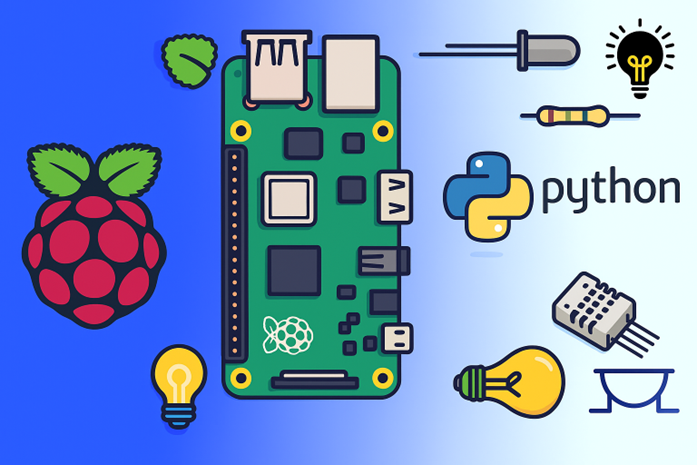
ขณะนี้คุณสามารถเชื่อมต่อและควบคุม Raspberry Pi จากระยะไกลได้อย่างสะดวก พร้อมทั้งติดตั้ง Python 3 เรียบร้อยแล้ว ซึ่งถือเป็นขั้นตอนสำคัญในการเตรียมความพร้อมสำหรับการพัฒนาโปรแกรมบนหุ่นยนต์
ในบทถัดไป เราจะก้าวเข้าสู่การแนะนำ Raspberry Pi Build HAT และขั้นตอนการตั้งค่าที่จำเป็น เพื่อให้ระบบพร้อมสำหรับการทดลองใช้งานจริงต่อไป
ก่อนที่เราจะเริ่มติดตั้งระบบปฏิบัติการให้ Raspberry Pi 4 หลายคนอาจคุ้นเคยกับ Raspberry Pi OS (Raspbian) ซึ่งเป็นระบบปฏิบัติการที่ถูกออกแบบมาเฉพาะสำหรับ Raspberry Pi โดยตรง แต่ในที่นี้ เราจะใช้ Ubuntu 22.04 LTS (Long Term Support) เป็นระบบปฏิบัติการหลักแทน
ทำไมต้อง Ubuntu 22.04 LTS?
ก่อนที่เราจะเริ่มติดตั้งระบบปฏิบัติการให้ Raspberry Pi 4 หลายคนอาจคุ้นเคยกับ Raspberry Pi OS (หรือที่เคยเรียกว่า Raspbian) ซึ่งเป็นระบบปฏิบัติการที่ถูกออกแบบมาสำหรับ Raspberry Pi โดยเฉพาะ แต่ในที่นี้ เราจะเลือกใช้ Ubuntu 22.04 LTS (Long Term Support) เป็นระบบปฏิบัติการหลักแทน
Ubuntu 22.04 LTS คืออะไร ?
Ubuntu เป็นระบบปฏิบัติการ Linux ที่ได้รับความนิยมอย่างมากในหมู่นักพัฒนาและสาย Maker ทั่วโลก รุ่น 22.04 LTS เป็นรุ่นที่ได้รับการดูแลและอัปเดตระยะยาว (Long Term Support) คุณจึงมั่นใจได้ในเรื่องความเสถียรและความปลอดภัยต่อเนื่องจนถึงปี 2027
ทำไมต้องเลือก Ubuntu 22.04 LTS แทน Raspbian?
- รองรับซอฟต์แวร์และไลบรารี Open Source ได้กว้างกว่า
โดยเฉพาะสาย AI, IoT, Robotics, หรือการพัฒนาระดับสูง เช่น ROS2, TensorFlow, OpenCV - โครงสร้างเหมือน Ubuntu ที่ใช้บนคอมพิวเตอร์ทั่วไป
ช่วยให้การเรียนรู้และการย้ายโปรเจกต์ไปยัง Server หรือ PC ในอนาคตทำได้ง่าย
การแฟลช Ubuntu ลง SD Card
ปัจจุบัน การติดตั้งระบบปฏิบัติการบน Raspberry Pi เป็นเรื่องง่ายมาก จากเมื่อก่อนที่ต้องดาวน์โหลดไฟล์แยกและแฟลชทีละขั้น ตอนนี้เราสามารถใช้โปรแกรม Raspberry Pi Imager ซึ่งทีมพัฒนา Raspberry Pi จัดทำขึ้นมาให้ใช้งานสะดวกสุดๆ ที่ทุกคนสามารถทำตามได้แม้ไม่เคยติดตั้งระบบปฏิบัติการมาก่อน เตรียม SD Card ให้พร้อม แล้วไปเริ่มกันเลย
- ดาวน์โหลด Raspberry Pi Imager : https://www.raspberrypi.com/software/ เลือกให้ตรงกับระบบปฏิบัติการในคอมพิวเตอร์ของคุณ
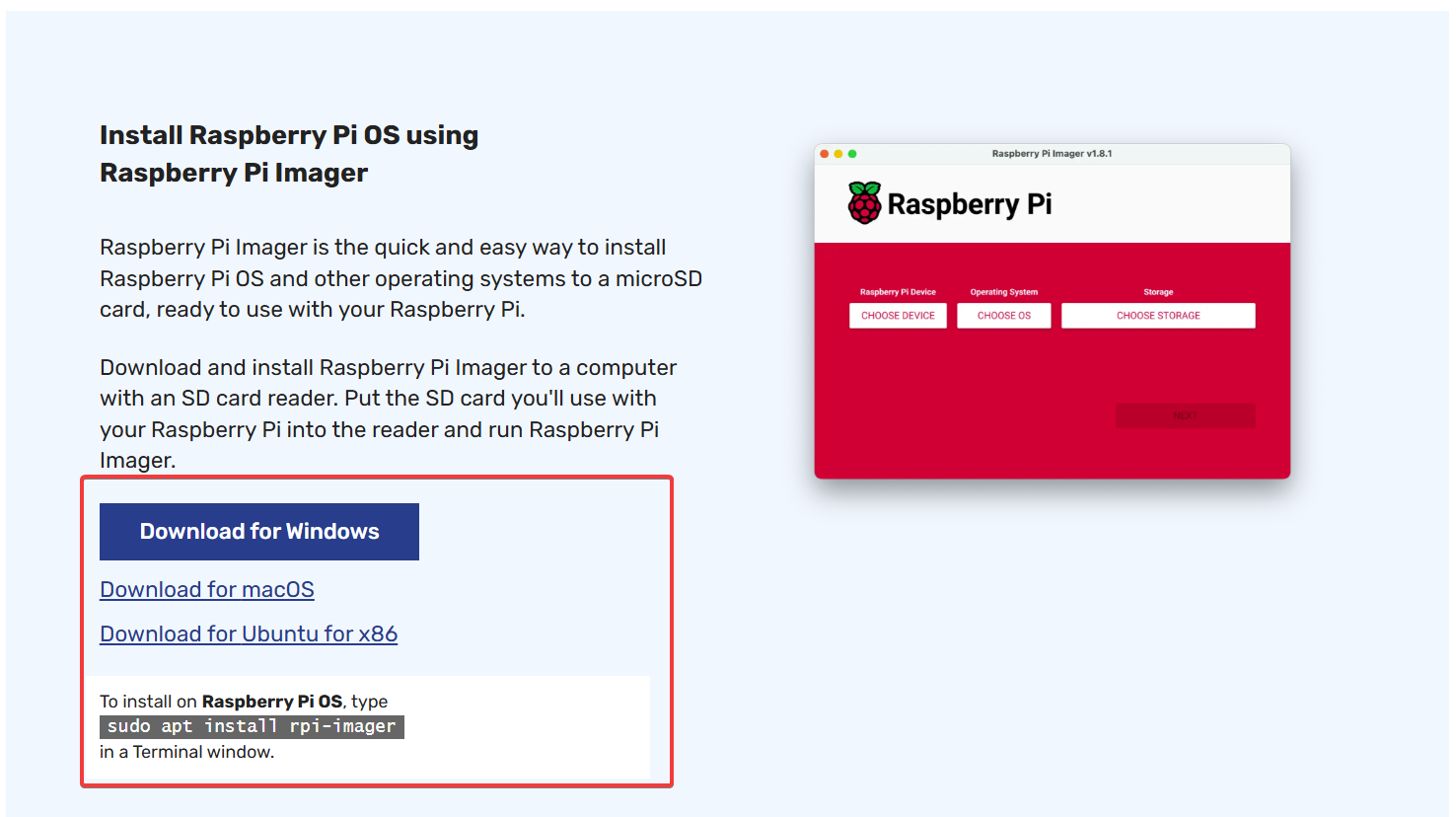
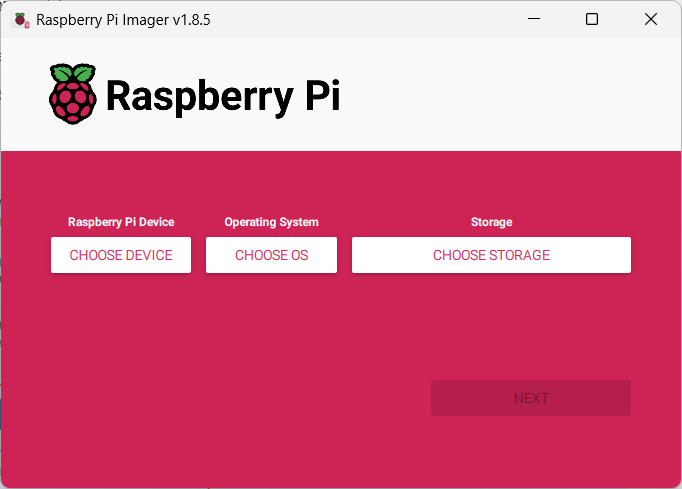
- ติดตั้งและเปิดโปรแกรม Raspberry Pi Imager
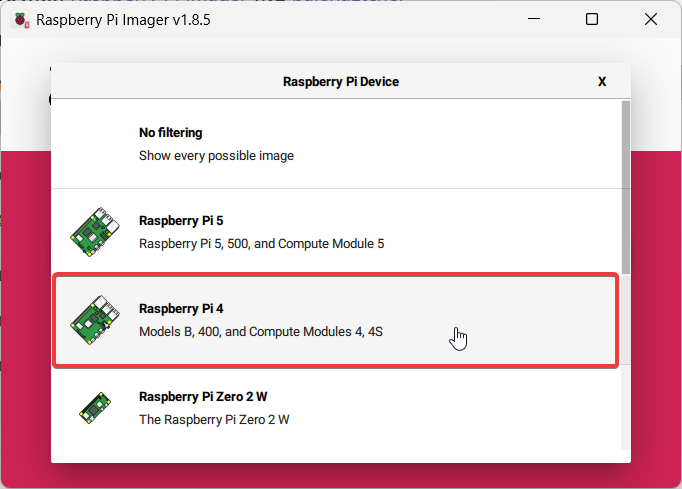
- เลือก “Choose Device” → “Raspberry Pi 4”
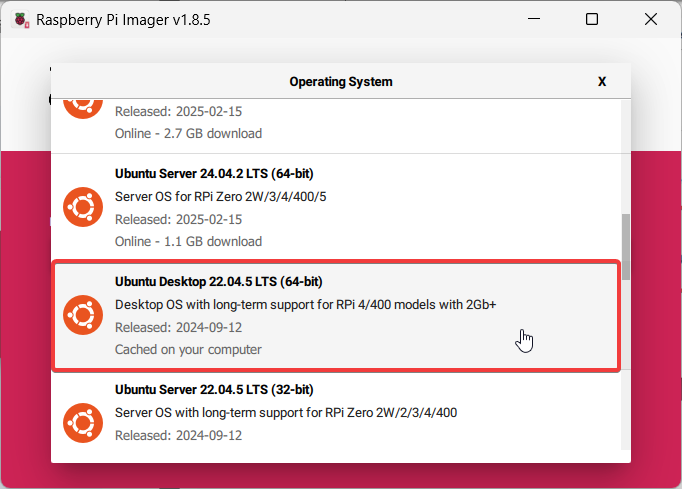
- เลือก “Choose OS” → “Other general-purpose OS” → “Ubuntu” → “Ubuntu Desktop 22.04.5 LTS (64-bit)”
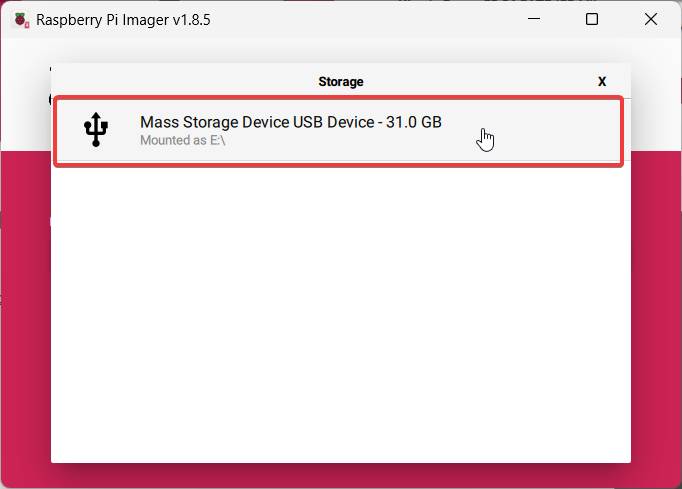
- เสียบ SD card เข้าคอมพิวเตอร์ และเลือก “Choose Storage” → ทำการเลือก Drive ที่ SD card เชื่อมต่ออยู่
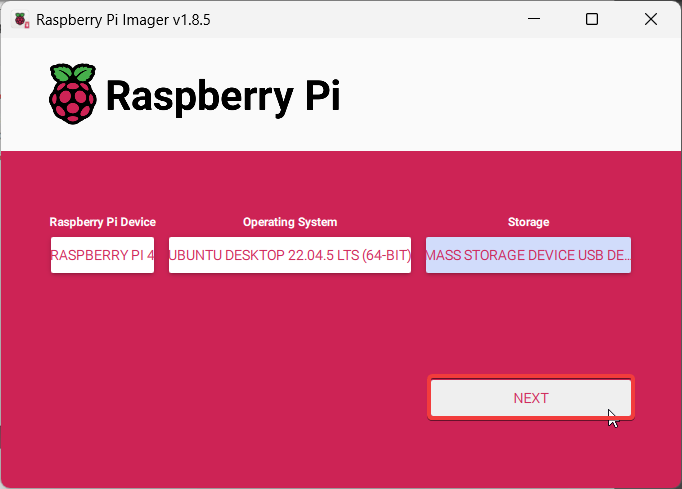
- กด Next
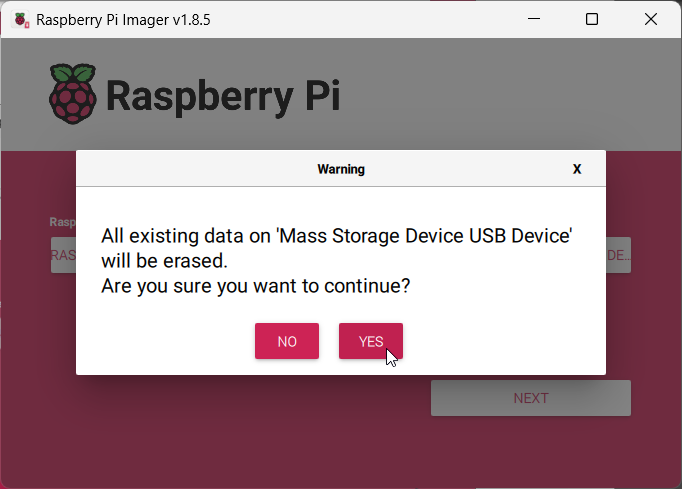
- จะมีแจ้งเตือนว่าข้อมูลใน SD Card จะถูกลบทั้งหมด ให้กดยืนยันเพื่อทำการ Format และติดตั้ง OS
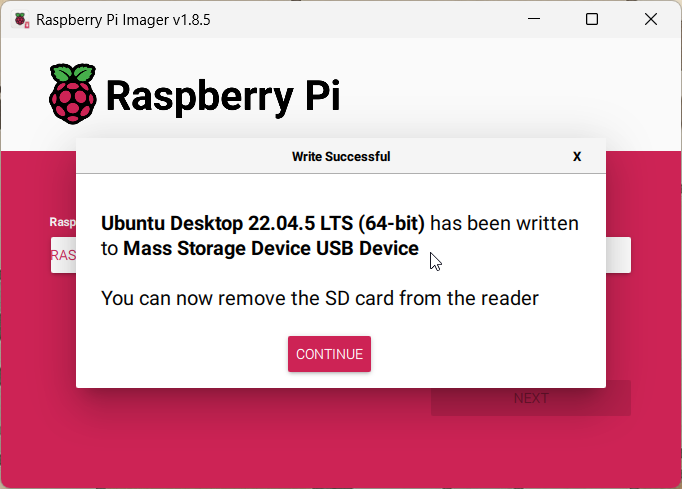
- หลังจากขั้นตอนนี้ โปรแกรมจะเริ่ม Format และติดตั้ง Ubuntu ให้โดยอัตโนมัติ รอจนกระทั่งดำเนินการเสร็จสิ้น
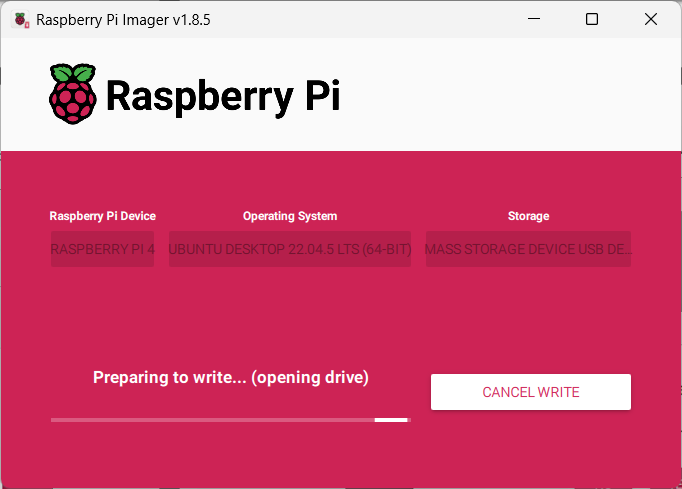
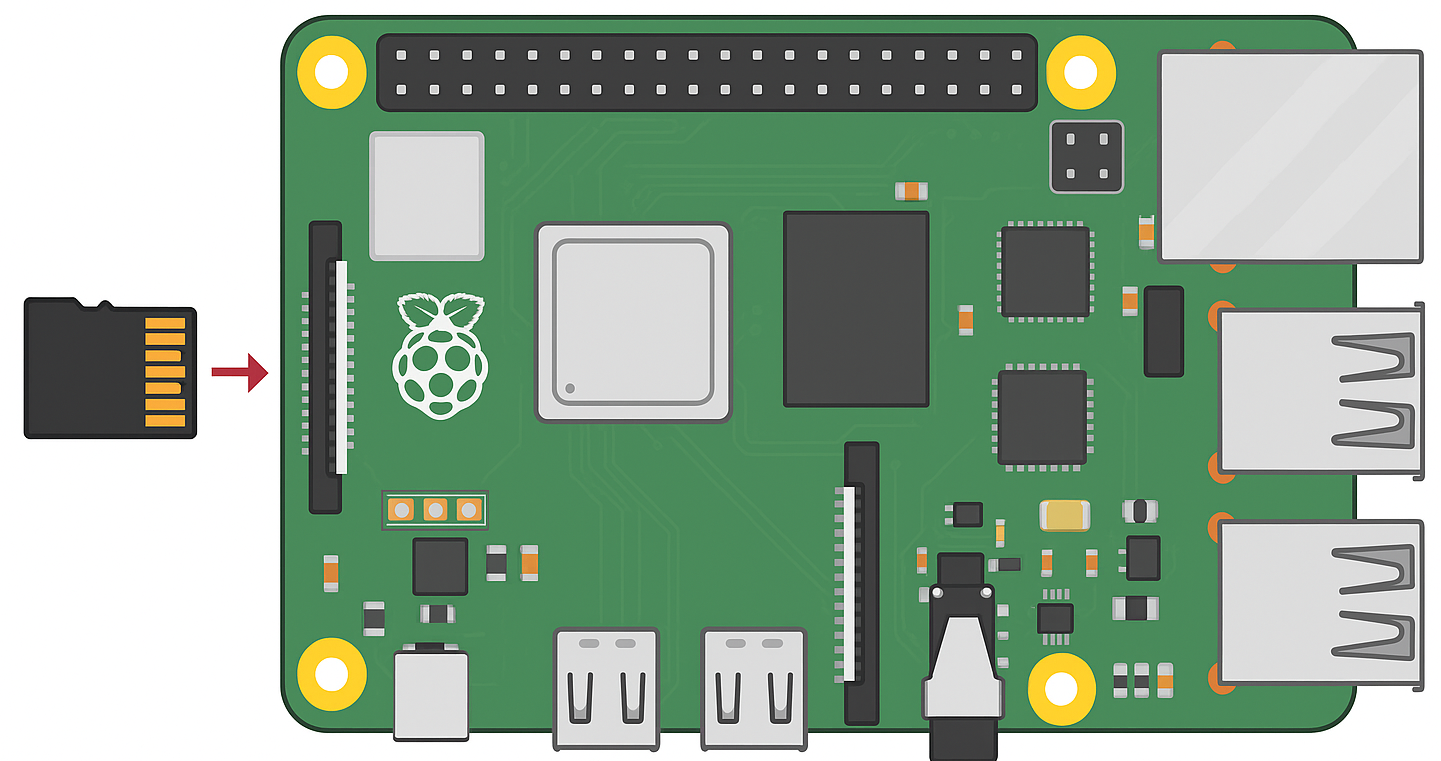
- หากหน้าจอแสดงผลว่าติดตั้งเสร็จเรียบร้อย ให้ถอด SD Card นำไปใส่ใน Raspberry Pi
- เชื่อมต่อเมาส์ คีย์บอร์ด และหน้าจอ จากนั้นจ่ายไฟให้ Raspberry Pi
- ตั้งค่ารายละเอียดเบื้องต้น เช่น Keyboard, Time zone, Wi-Fi, Username และ Password รอจนตั้งค่าทุกอย่างเรียบร้อย
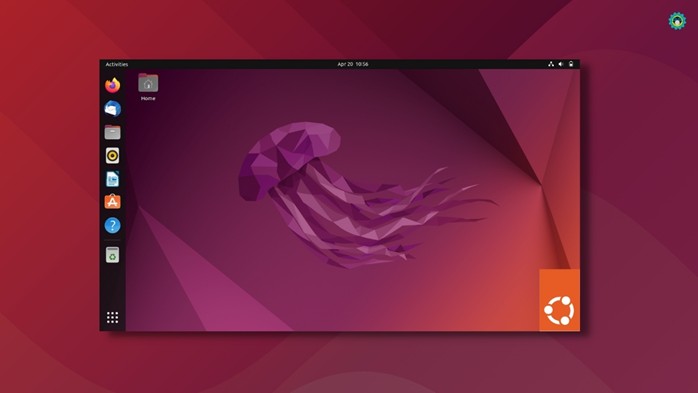
เมื่อคุณติดตั้ง Ubuntu บน Raspberry Pi 4 ได้สำเร็จ นี่คือรากฐานสำคัญของทุกโปรเจกต์ในอนาคต จากนี้ไป ทุกฟีเจอร์ของ Ubuntu จะเปิดโอกาสให้คุณสร้างสรรค์หุ่นยนต์ได้อย่างไร้ขีดจำกัด ก้าวถัดไป เราจะมาปรับแต่ง Ubuntu และเตรียมสภาพแวดล้อมสำหรับใช้งาน Build HAT อย่างมืออาชีพ เตรียมตัวให้พร้อม—โลกของ Maker กำลังรอการสร้างสรรค์จากคุณในบทถัดไป!